Domain sound-karte.de kaufen?
Wir ziehen mit dem Projekt
sound-karte.de um.
Sind Sie am Kauf der Domain
sound-karte.de interessiert?
domain@kv-gmbh.de · 0541-91531010
Domain sound-karte.de kaufen?
Wird das Logitech Gamepad F310 nicht erkannt?
Es gibt verschiedene mögliche Gründe, warum das Logitech Gamepad F310 nicht erkannt wird. Es könnte sein, dass die Treiber nicht korrekt installiert sind oder dass das Gamepad nicht richtig angeschlossen ist. Es könnte auch sein, dass das Gamepad nicht mit dem verwendeten Betriebssystem oder der verwendeten Software kompatibel ist. Es ist ratsam, die Treiber zu überprüfen, das Gamepad erneut anzuschließen und sicherzustellen, dass es mit dem verwendeten System kompatibel ist. **
Was sind die Probleme mit dem Logitech Gamepad F310?
Einige häufige Probleme mit dem Logitech Gamepad F310 sind Verbindungsprobleme, bei denen das Gamepad nicht erkannt wird oder die Verbindung während des Spielens abbricht. Ein weiteres Problem kann sein, dass die Tasten oder Joysticks nicht richtig reagieren oder nicht korrekt kalibriert sind. Einige Benutzer haben auch berichtet, dass das Gamepad nach längerem Gebrauch abgenutzt oder beschädigt wird. **

Ähnliche Suchbegriffe für F310
Top-Angebote
Produkte zum Begriff F310:
-
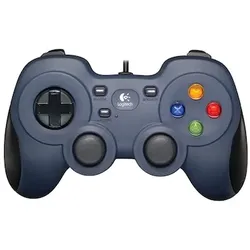
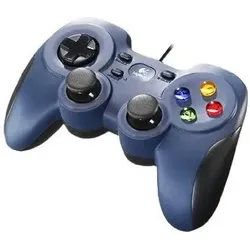
LOGITECH F310 Gamepad USBProduktbeschreibung : Logitech Gamepad F310 - Game Pad - kabelgebundenProdukttyp : Game PadAnschlusstechnik : KabelgebundenAnzahl Tasten : 10Steuerungen : Zwei analoge Sticks, Back-Taste, Start-Taste, Home-Taste, 2 Analog-Trigger, 2 Schultertasten, 4 Aktionstasten, 8-Weg-SteuerkreuzLeistungsmerkmale : Gummi-Seitengriffe, voll programmierbare Tasten, SportmodusEntwickelt für : PC27,00 €*Versand: 5,85 €Sichere Weiterleitung zum Anbieter


-
Kann man beim Logitech X Pad F310 das Steuerkreuz mit dem linken Joystick vertauschen?
Ja, es ist möglich, das Steuerkreuz mit dem linken Joystick beim Logitech X Pad F310 zu vertauschen. Dies kann in den Einstellungen der verwendeten Spiele oder in der Logitech Gaming Software konfiguriert werden. Dadurch kann der linke Joystick die Funktionen des Steuerkreuzes übernehmen. **
-
Wie kann man Treiber installieren, um die beste Leistung und Kompatibilität mit seiner Hardware zu gewährleisten?
Man kann Treiber direkt von der Website des Hardwareherstellers herunterladen und installieren. Es ist wichtig, regelmäßig nach Updates für die Treiber zu suchen, um die beste Leistung zu gewährleisten. Bei Problemen kann man auch ein spezielles Treiber-Update-Tool verwenden, um veraltete Treiber automatisch zu aktualisieren. **
-
Wie kann ich Treiber auf meinem Computer installieren, um die Leistung und Kompatibilität meiner Hardware zu verbessern?
1. Gehe auf die Website des Herstellers deiner Hardware und lade die neuesten Treiber herunter. 2. Öffne den Geräte-Manager auf deinem Computer und wähle die Hardware aus, für die du den Treiber installieren möchtest. 3. Klicke auf "Treiber aktualisieren" und wähle die heruntergeladene Datei aus, um den Treiber zu installieren. **
-
Wie kann ich Treiber auf meinem Computer installieren, um die Leistung und Kompatibilität meiner Hardware zu verbessern?
1. Besuche die Website des Herstellers deiner Hardware und lade die neuesten Treiber herunter. 2. Gehe zu "Geräte-Manager" in den Systemeinstellungen und aktualisiere die Treiber manuell. 3. Verwende ein Programm wie Driver Booster, um automatisch veraltete Treiber zu erkennen und zu aktualisieren. **


Wie kann man Treiber auf seinem Computer aktualisieren, um die Leistung und Kompatibilität der Hardware zu verbessern?
Man kann Treiber auf seinem Computer aktualisieren, indem man die offizielle Website des Herstellers der Hardware besucht und dort nach den neuesten Treibern sucht. Alternativ kann man auch ein spezielles Treiber-Update-Tool verwenden, um automatisch nach Updates zu suchen und diese zu installieren. Durch regelmäßige Aktualisierung der Treiber kann die Leistung und Kompatibilität der Hardware verbessert werden. **
Wie konfiguriere ich Treiber auf meinem Computer, um die Leistung und Kompatibilität mit meiner Hardware zu optimieren?
1. Gehe zu den Geräteeinstellungen in deinem Betriebssystem. 2. Suche nach den Treibern für deine Hardware und lade sie herunter. 3. Installiere die Treiber und starte deinen Computer neu, um die Leistung und Kompatibilität zu optimieren. **
Top-Angebote
Produkte zum Begriff F310:
-
Schnittstelle KunstunterrichtSchnittstelle Kunstunterricht , Skulptur - Material - Prozess , > , Erscheinungsjahr: 20240701, Produktform: Kartoniert, Titel der Reihe: Schnittstelle Kunstunterricht##, Redaktion: Pauls, Karina, Seitenzahl/Blattzahl: 104, Keyword: Kunstunterricht; Kunstdidaktik; Kunstpädagogik; künstlerische Bildung; Skulptur, Fachschema: Didaktik~Unterricht / Didaktik~Kunsterziehung~Kunstunterricht, Fachkategorie: Unterricht und Didaktik: Kunst, allgemein, Imprint-Titels: Athena bei wbv, Warengruppe: TB/Bildende Kunst, Fachkategorie: Didaktische Kompetenz und Lehrmethoden, UNSPSC: 49019900, Warenverzeichnis für die Außenhandelsstatistik: 49019900, Verlag: wbv Media GmbH, Verlag: wbv Media GmbH, Verlag: wbv Media GmbH & Co.KG, Länge: 221, Breite: 148, Höhe: 9, Gewicht: 232, Produktform: Kartoniert, Genre: Geisteswissenschaften/Kunst/Musik, Genre: Geisteswissenschaften/Kunst/Musik,24,90 €*Versand: 0,00 €Sichere Weiterleitung zum Anbieter
-
Wird das Logitech Gamepad F310 nicht erkannt?
Es gibt verschiedene mögliche Gründe, warum das Logitech Gamepad F310 nicht erkannt wird. Es könnte sein, dass die Treiber nicht korrekt installiert sind oder dass das Gamepad nicht richtig angeschlossen ist. Es könnte auch sein, dass das Gamepad nicht mit dem verwendeten Betriebssystem oder der verwendeten Software kompatibel ist. Es ist ratsam, die Treiber zu überprüfen, das Gamepad erneut anzuschließen und sicherzustellen, dass es mit dem verwendeten System kompatibel ist. **
-
Was sind die Probleme mit dem Logitech Gamepad F310?
Einige häufige Probleme mit dem Logitech Gamepad F310 sind Verbindungsprobleme, bei denen das Gamepad nicht erkannt wird oder die Verbindung während des Spielens abbricht. Ein weiteres Problem kann sein, dass die Tasten oder Joysticks nicht richtig reagieren oder nicht korrekt kalibriert sind. Einige Benutzer haben auch berichtet, dass das Gamepad nach längerem Gebrauch abgenutzt oder beschädigt wird. **
-
Kann man beim Logitech X Pad F310 das Steuerkreuz mit dem linken Joystick vertauschen?
Ja, es ist möglich, das Steuerkreuz mit dem linken Joystick beim Logitech X Pad F310 zu vertauschen. Dies kann in den Einstellungen der verwendeten Spiele oder in der Logitech Gaming Software konfiguriert werden. Dadurch kann der linke Joystick die Funktionen des Steuerkreuzes übernehmen. **
-
Wie kann man Treiber installieren, um die beste Leistung und Kompatibilität mit seiner Hardware zu gewährleisten?
Man kann Treiber direkt von der Website des Hardwareherstellers herunterladen und installieren. Es ist wichtig, regelmäßig nach Updates für die Treiber zu suchen, um die beste Leistung zu gewährleisten. Bei Problemen kann man auch ein spezielles Treiber-Update-Tool verwenden, um veraltete Treiber automatisch zu aktualisieren. **
Ähnliche Suchbegriffe für F310
-
LOGITECH F310 Gamepad USBProduktbeschreibung : Logitech Gamepad F310 - Game Pad - kabelgebundenProdukttyp : Game PadAnschlusstechnik : KabelgebundenAnzahl Tasten : 10Steuerungen : Zwei analoge Sticks, Back-Taste, Start-Taste, Home-Taste, 2 Analog-Trigger, 2 Schultertasten, 4 Aktionstasten, 8-Weg-SteuerkreuzLeistungsmerkmale : Gummi-Seitengriffe, voll programmierbare Tasten, SportmodusEntwickelt für : PC27,00 €*Versand: 5,85 €Sichere Weiterleitung zum Anbieter
-
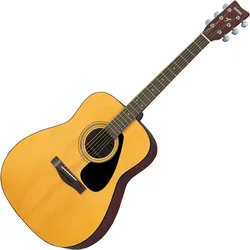
Yamaha F310 TBS Tobacco SunburstYamaha F310 TBS Akustikgitarre, Fichten Decke, Boden & Zargen Meranti, Hals Nato, Griffbrett Palisander (Dalbergia latifolia), Mensur 634mm, Sattelbreite 43mm, Mechaniken open in chrome, Farbe tobaco sunburst138,00 €*Versand: 0,00 €Sichere Weiterleitung zum Anbieter
-
Wie kann ich Treiber auf meinem Computer installieren, um die Leistung und Kompatibilität meiner Hardware zu verbessern?
1. Gehe auf die Website des Herstellers deiner Hardware und lade die neuesten Treiber herunter. 2. Öffne den Geräte-Manager auf deinem Computer und wähle die Hardware aus, für die du den Treiber installieren möchtest. 3. Klicke auf "Treiber aktualisieren" und wähle die heruntergeladene Datei aus, um den Treiber zu installieren. **
-
Wie kann ich Treiber auf meinem Computer installieren, um die Leistung und Kompatibilität meiner Hardware zu verbessern?
1. Besuche die Website des Herstellers deiner Hardware und lade die neuesten Treiber herunter. 2. Gehe zu "Geräte-Manager" in den Systemeinstellungen und aktualisiere die Treiber manuell. 3. Verwende ein Programm wie Driver Booster, um automatisch veraltete Treiber zu erkennen und zu aktualisieren. **
-
Wie kann man Treiber auf seinem Computer aktualisieren, um die Leistung und Kompatibilität der Hardware zu verbessern?
Man kann Treiber auf seinem Computer aktualisieren, indem man die offizielle Website des Herstellers der Hardware besucht und dort nach den neuesten Treibern sucht. Alternativ kann man auch ein spezielles Treiber-Update-Tool verwenden, um automatisch nach Updates zu suchen und diese zu installieren. Durch regelmäßige Aktualisierung der Treiber kann die Leistung und Kompatibilität der Hardware verbessert werden. **
-
Wie konfiguriere ich Treiber auf meinem Computer, um die Leistung und Kompatibilität mit meiner Hardware zu optimieren?
1. Gehe zu den Geräteeinstellungen in deinem Betriebssystem. 2. Suche nach den Treibern für deine Hardware und lade sie herunter. 3. Installiere die Treiber und starte deinen Computer neu, um die Leistung und Kompatibilität zu optimieren. **
* Alle Preise verstehen sich inklusive der gesetzlichen Mehrwertsteuer und ggf. zuzüglich Versandkosten. Die Angebotsinformationen basieren auf den Angaben des jeweiligen Shops und werden über automatisierte Prozesse aktualisiert. Eine Aktualisierung in Echtzeit findet nicht statt, so dass es im Einzelfall zu Abweichungen kommen kann. ** Hinweis: Teile dieses Inhalts wurden von KI erstellt.